
Créer une clé USB pour installer Windows 11
Matériel requis :- Une clé USB de 8Go ou plus USB 3.0
/!\ ATTETION : Si votre clé USB comporte des éléments (Fichiers, dossiers), ces derniers seront effacés par formatage. /!\
- Télécharger l’image ISO de la version de Windows 11 à l’adresse : https://www.microsoft.com/fr-fr/software-download/windows11
- Le logiciel Rufus en version portable (Téléchargeable : https://rufus.ie/fr/)
- Brancher votre clé USB (Si une fenêtre s’ouvre, la fermer)
- Double cliquer sur le logiciel Rufus
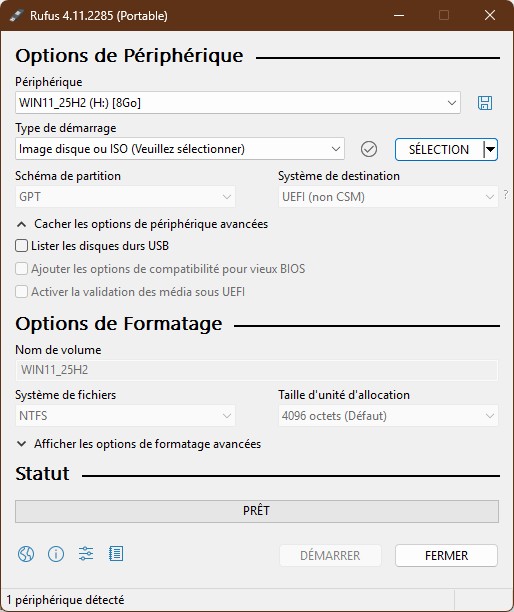
La fenêtre ci-dessus s’ouvre
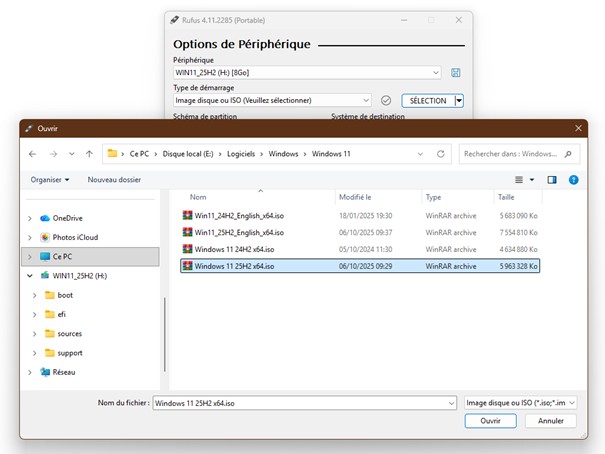
- La ligne Périphérique doit indiquer votre clé USB
- La ligne Type de démarrage doit indiquer le nom de votre image ISO de Windows que vous aurez sélectionnée via le bouton Sélection
- La ligne Option de l’image doit indiquer Installation standard de Windows
- La case Schéma de partition doit indiquer GPT et la case Système de destination doit indiquer UEFI (non CSM)
- La case nom de volume correspond au nom qui sera donné à la clé
- La case Système de fichiers indiquera NTFS
- La case Taille d’unité d’allocation doit indiquer 4096 octets
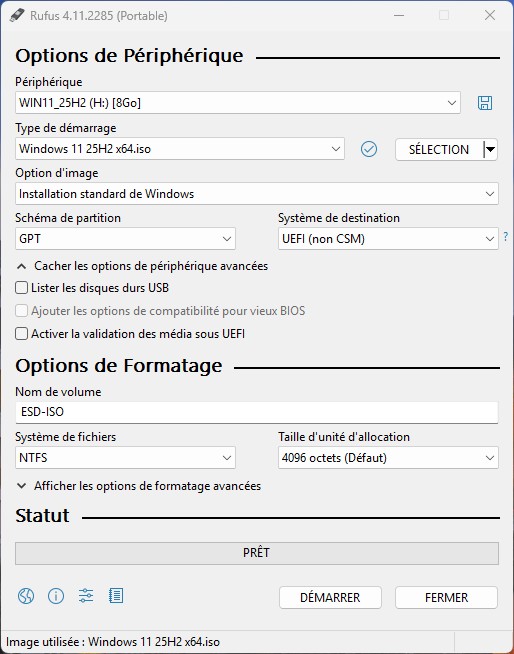
Une tout cela fait, cliquer sur le bouton Démarrer et attendre la fin de l’opération
Dans la fenêtre Expérience de l’utilisateur Windows, sélectionnez les options suivantes puis cliquez sur OK :
- Supprimer la nécessité d’avoir 4Go+ de RAM, Secure Boot et TPM 2.0 : permet d’installer Windows 11 même si votre PC ne respecte pas les exigences minimales, comme le TPM 2.0, Secure Boot ou 4 Go de RAM
- Supprimer la nécessité d’utiliser un compte Microsoft en ligne [facultatif] : permet de sauter l’étape de création d’un compte Microsoft lors de l’installation. Vous pourrez configurer Windows avec un compte local à la place
- Créer un compte local sous le nom de XXX [facultatif] : permet de créer un compte utilisateur local avec le nom de votre choix. Cela évite l’obligation de créer ou d’utiliser un compte Microsoft
- Définir les options régionales avec les mêmes valeurs que celles de cet utilisateur [facultatif] : configure automatiquement les mêmes paramètres régionaux (langue, format de date, etc.) que ceux de votre installation actuelle de Windows
- Désactiver la collecte de données (supprime les questions de confidentialité) [facultatif] : permet de désactiver la collecte de données par Microsoft pendant l’installation, ce qui supprime les questions liées aux paramètres de confidentialité
Confirmez la création de la clé USB d’installation de Windows 11 en cliquant sur OK
Voilà votre clé USB est bootable : vous pouvez vous en servir pour démarrer votre ordinateur