
Changer les DNS sur Windows 11
Ouvrez les Paramètres -> Réseau et Internet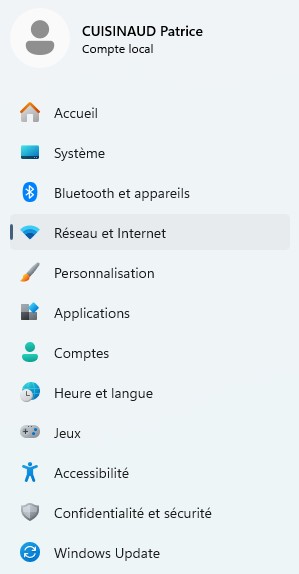
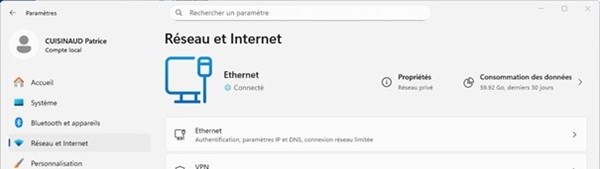
Votre connexion réseau s’affiche en haut de la page. Cliquez sur Propriétés
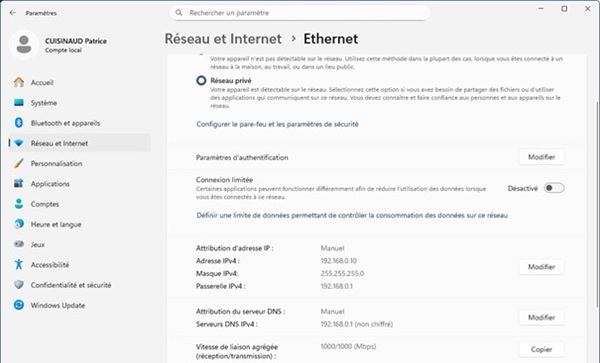
Descendez à la ligne Attribution du serveur DNS, puis cliquez sur Modifier
Dans la fenêtre Modifier les paramètres DNS, choisissez Manuel
Activez IPv4 puis remplissez les champs DNS préféré et Autre DNS par les serveurs DNS primaires et secondaires souhaités.
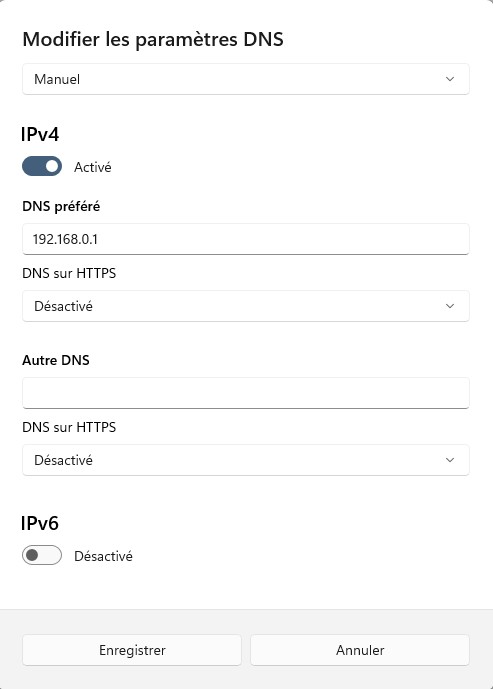
Si disponible, faites de même avec IPv6
Cliquez sur Enregistrer
Vos DNS personnalisés ont bien été appliqués à la connexion réseau
Enfin pour finir, vider le cache DNS de Windows comme suit :
- Ouvrir l’invite de commandes
- Entrer la commande ipconfig /flushdns puis appuyer sur Entrée
- Le cache DNS de Windows a été vidé